
Cómo crear un calendario imprimible
Elige periodo, inicio de semana, contenido, tamaño de papel y orientación; revisa el resultado antes de imprimir.
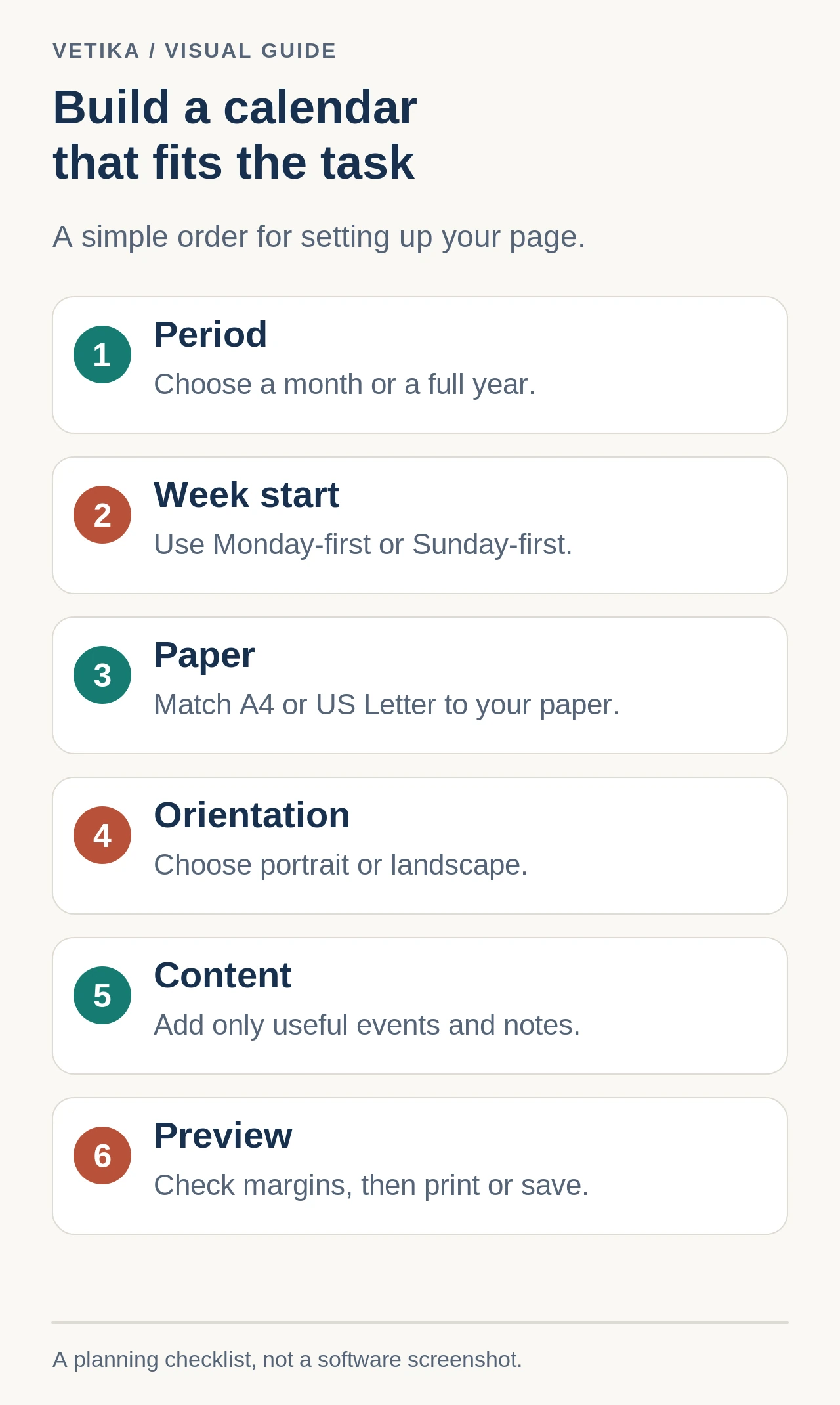
RESPUESTA RÁPIDA
Empieza por la función del calendario
Un calendario imprimible funciona mejor cuando su diseño responde a lo que necesitas organizar. Una página mensual deja espacio para anotar citas, fechas escolares, turnos y plazos. Una vista anual permite ver temporadas, viajes o hitos recurrentes de un vistazo. Antes de ajustar colores o papel, decide el periodo y cuánto espacio de escritura necesitas.
El generador de calendarios imprimibles permite alternar entre modos mensual y anual sin crear archivos separados.
EN DETALLE
Elige el periodo antes de dar formato
Para un calendario mensual, selecciona primero el mes y el año. Así se determinan la alineación de los días de la semana, el número de fechas y si febrero tiene 28 o 29 días. Para una vista anual, selecciona el año y examina sus doce meses antes de imprimir. De este modo evitas perfeccionar un diseño y descubrir después que el mes comienza en un día distinto del previsto.
Ejemplo: planificar un mes de exámenes
Si necesitas mayo de 2027 para anotar bloques de repaso y fechas de examen, una página mensual ofrece más espacio dentro de cada día. La vista anual muestra mayo en contexto, pero deja mucho menos sitio para escribir.
EN DETALLE
Decide si la semana comienza en lunes o domingo
La primera columna cambia la agrupación visual. Empezar en lunes suele encajar con rutinas laborales y escolares de lunes a viernes. Empezar en domingo es familiar en muchos calendarios y puede hacer natural el ciclo de domingo a sábado. Ninguna disposición es universalmente correcta; importa más la constancia con la que planificas.
Compara ambas en lunes o domingo: ¿cuándo empieza la semana?. Si activas números de semana ISO, recuerda que su numeración se basa en el lunes incluso cuando el calendario visible comienza en domingo.
EN DETALLE
Añade solo información que mejore la página
El calendario puede quedar en blanco, contener unas pocas anotaciones o tener muchos detalles. Añade un título propio cuando haga falta contexto, por ejemplo «Lanzamiento del proyecto — octubre» o «Horario familiar». Incluye eventos si las fechas importan más que el espacio libre. En el modo mensual, usa el área de notas para recordatorios sin fecha concreta: un objetivo del mes, teléfonos o una lista corta.
El exceso de texto dificulta leer la impresión. Si coinciden varios eventos en un día, acorta las etiquetas a lo necesario en papel y conserva el detalle en otro lugar.
EN DETALLE
Escoge A4 o Carta según la impresora y el destino
A4 mide 210 × 297 mm. Carta estadounidense mide 8,5 × 11 pulgadas. Aunque se parecen, no son intercambiables: elegir el formato correcto evita escalados inesperados y recortes. La orientación vertical ofrece más altura y la horizontal más anchura, a menudo útil en cuadrículas mensuales de siete columnas.
Consulta las ventajas prácticas en A4 o Carta para calendarios imprimibles.
EN DETALLE
Revisa la vista previa antes de imprimir
Comprueba la hoja completa, no solo el formulario: título, orden de los días, mes o año, número de eventos, notas y orientación. En pantallas pequeñas, la vista previa puede estar dentro de un área desplazable para conservar la legibilidad de las etiquetas.
- Comprueba que ningún evento importante quede oculto por un indicador de exceso.
- Verifica que la vista anual se lea sin intentar poner títulos completos dentro de meses diminutos.
- Confirma que aparezca el área de notas solo cuando la necesitas en el modo mensual.
- Haz coincidir el papel y la orientación elegidos con el cuadro de impresión del navegador.
EN DETALLE
Imprime o guarda como PDF
Usa la función de imprimir del navegador. Para papel, selecciona el tamaño y la orientación configurados en el calendario. Para una copia digital, elige la opción del navegador o sistema «Guardar como PDF». Una página web no debería presentarlo como descarga de PDF si no crea el archivo por sí misma.
La vista previa de impresión es el último control de márgenes y escala. Si el navegador ofrece «Ajustar a página», no cambies la escala salvo que veas un recorte: reducirla sin necesidad puede hacer demasiado pequeñas las zonas de escritura.
EN DETALLE
Diseños prácticos
Horario del hogar
Usa una hoja mensual horizontal, lunes o domingo según la costumbre de casa, etiquetas breves y un área de notas para tareas recurrentes.
Plan de proyecto
Utiliza la vista anual horizontal con indicadores de eventos, en vez de etiquetas largas. Así verás los hitos sin convertir cada mes pequeño en un bloque de texto.
Plan de estudio
Escoge un mes vertical u horizontal según lo que escribas cada día. Sitúa los exámenes fijos en eventos y los objetivos generales de repaso en notas.
Comprueba tus propios datos con la herramienta principal.
EN DETALLE
Errores habituales al imprimir
- Imprimir contenido A4 en papel Carta, o al revés, sin revisar el escalado.
- Elegir vertical cuando las siete columnas necesitan más anchura.
- Suponer que empezar en domingo cambia la numeración ISO.
- Añadir tantas etiquetas que la cuadrícula pierde espacio útil.
- Omitir la vista previa y descubrir el recorte después de imprimir.
Abre la herramienta relacionada y aplica lo aprendido.